ラベル iPhone大好きだぜ! の投稿を表示しています。 すべての投稿を表示

2014年5月5日月曜日

脱スマホを目指して!iPhoneの高い請求に辟易。ソフトバンクiPhoneからガラケーへの移行を考える。まずは、ウィルコム契約。これで6万円の節約(想定ですが…)

これをやるだけで、想定、約60,000円/年の節約が可能です。
あくまで、想定です。やってみなきゃわかりませんが。
自分のための忘備録的につけてるので、みなさんまねして、上手くいかなくても文句はいわないでね。

さてさて…
毎月の携帯代金が夫婦合わせて20,000円から25,000円となる我が家。
「まー、いーじゃん?」と思っていたんだけれど、ちょっとお金を貯めたくなったので削れるだろうと思い立ちました。

そこで、ちょっと携帯料金を分析。
まずは、僕の分だけで。
ホワイトプランやらWホワイトやらパケット定額やらで6,901円/月。

それに通話料が
11月 6,496円
12月 3,570円
 1月 3,775円
 2月 4,260円
 3月 3,430円
 4月 7,552円
という按配。

ソフトバンクのオプションサービスを削除!

まずは…
「まー、いーじゃん?」とアバウトな人が良く見落としがちなのが、契約時に「○○のオプションをつけてくれたら、○○○を値引きします〜。翌月から解除されても結構なので〜」というあれ。

いちいち留守番電話サービスセンターにアクセスしなくても留守電を確認できる「留守番電話プラス」300円/月と携帯電話の在処がわかる「位置ナビ」/200円にも登録しているという始末。まずは、これを解除。
ソフトバンクなので、My Softbank(https://my.softbank.jp/)からいけまっせ。
これで、500円/月。


通話料を削減する!

さて、続いては…
この通話料をなんとかしたい。対策は以下。
○会社の固定電話を使う 〜 つい面倒で携帯電話からかけてしまうんです。
○ウィルコムを持つ
○Facetimeオーディオを活用する 〜 安定して使えたためしはないですが。

さてさて、注目は二つ目のウィルコム。
これで、通話料を考えて、最低2,500円の節約になる。
多い月で考えると、6,000円近くの節約になる。

ウィルコムの定額プランSは基本使用料が1,381円。これで20円/30秒。
 ※ちなみにこれはソフトバンクのホワイトプランのみと同じ。
 ※Wホワイトプラン(10円/30秒)に近づけたかったら、定額プラン2,762円(12.5円/30秒)にする必要がある。
これに「だれとでも定額」というオプションをつける。934円。

基本使用料1,381円+だれとでも定額934円で、2,315円。
だいたいこれで1,000円くらいは節約になる。

http://www.willcom-inc.com/ja/plan/option/all_call/

他者の携帯、固定電話にかけても、10分までは無料。月500回まで。
ちなみに、ウィルコム同士はもともと24時間無料。(2014年5月5日現在)

通話料が3,500円から6,000円、7,000円となるのは、父と母、たまに電話をする友人がドコモであること。同僚はiPhone率が高いが以外とau派が多い。また、仕事柄、お客さんとのやりとりや業者さんとのやりとりもある。
たまに電話する友人以外は、だいたい10分以内で終わることが多い。

10分以上かかるときもまれにある。友人や家族は、一旦切ってかけ直したりすればいい。仕事関係は、10分以上話すときは会社の固定電話からかければいい。

大敵の「まー、いーか」をなくして、10分以上は会社の固定電話かリコールを意識する根性が必要だね。ウィルコムさんもレンタルビデオ作戦で、延滞料金で稼ぐつもりかもしれないから、気をつけないとね。

ちなみに、僕が契約をしたときには、「だれでも無料」キャンペーンをやっていて。。。
月額基本料が3年間無料なんだと!なんと!!

これを踏まえると、一番安い3,500円の通話料で考えても、2,500円ちかくの節約になる!


ということで、今回はここまで。ガラケーへの移行の一歩手前。
これで少し様子を見てみようと思う。

ソフトバンクの留守電サービスと位置ナビを削って、500円。
ウィルコム契約による通話料削減が、2,500円。
合計3、000円/月。36,000円/年。


…とここで終わりたいところだが、、、、
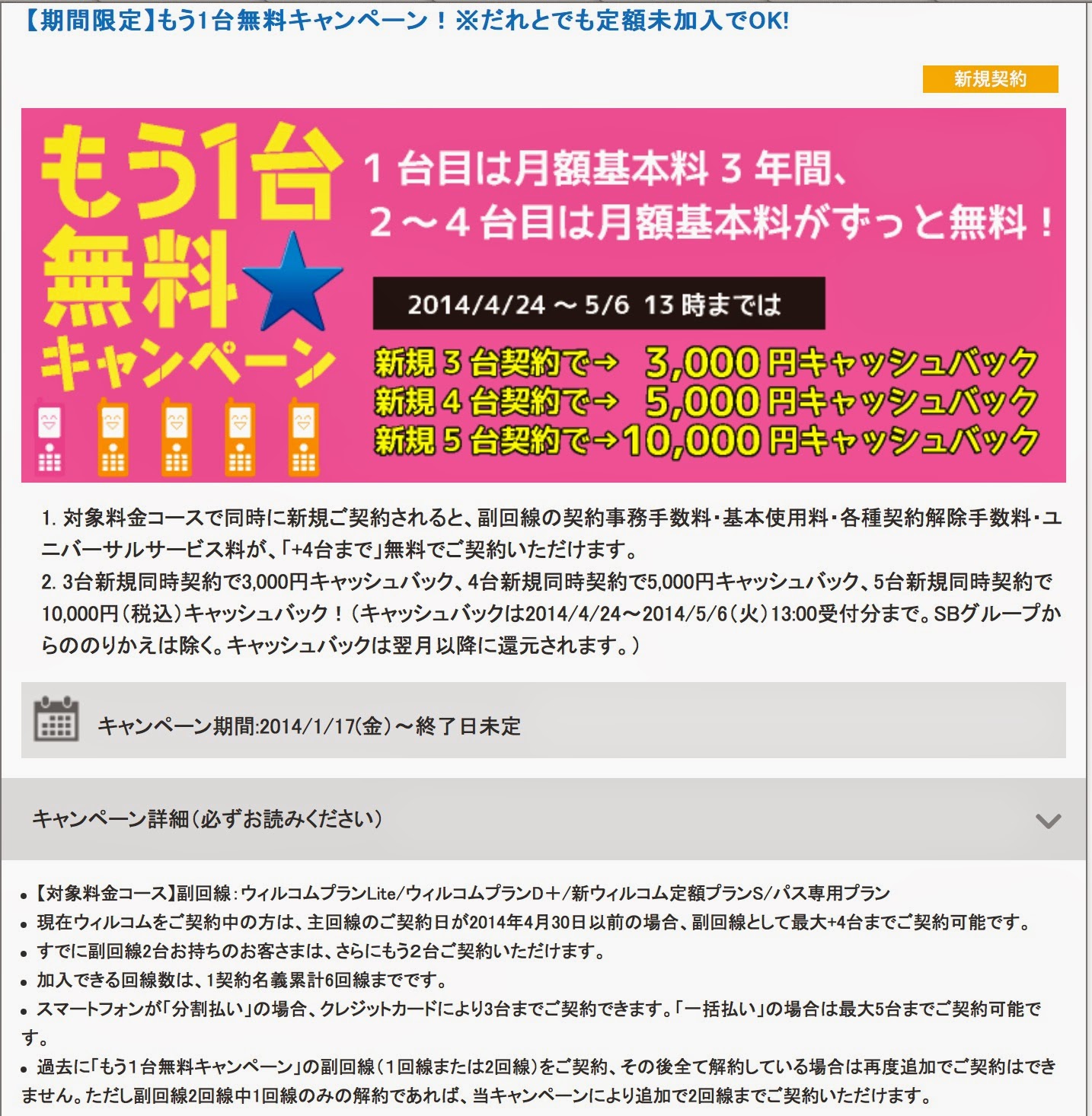

なんと。契約するときに上のキャンペーンもやっていた。
1台目は月額基本料3年間無料だが、同時に新規契約した2〜4台目は月額基本料が、ず、、、ず、、、ずっと無料!!!?

ということで、嫁さんにも持たせることにしましたよ。

嫁さんも少ない月で2,500円、平均すると4,000円くらいの通話料なので、ウィルコムの基本料金は無料、だれとでも定額で934円。
1,500円から3,000円程度の節約になる…かも?

そんなおいしいはなしあるんかいね?
ま、やってみないとわからないので、やってみることにしました。

二人合わせて60,000円の節約になるかなぁ。


脱iPhoneを目指して。

とひとまず、オプション削除と通話料削減を狙っていますが、今思いつく理想型は、

○iPhone(をiPod touchにしてもいいね)とiPadをモバイルwifi環境でのみ使う
 700円の節約。1年間で8,400円。
 パケット定額4,200円(4Sなので)を3,500円程度に抑えたい。
 iPhone5Sとかだと、パケット定額が5,200円なので、
 1,700円/月、20,400円/年の節約になる。
 僕の4Sもそろそろ限界なので、5Sと比較してもいいのかもしれない。
 でも、これは様子を見てでいいかな。
 まずは、モバイルWifi環境は無しでいってみて…
 自宅、会社ともにWifi環境は整っているので、
 Wifi環境のないところでどれだけ不便なのかを感じてからでいいかも。
 そうしたら、最高4,200円/月、50,400円/年の節約になるかも!?

○ソフトバンク携帯をガラケーに戻す。
 ここはさほど節約にはならないかな。
 Wホワイトプランはとってしまう。980円節約になる。
 けど、MMSのパケット通信料がかかってきちゃうと思う。
 上のパケット定額をはずすわけだから。
 ウィルコムのエリアが狭いので、
 万が一のときのために980円のホワイトプランのみ。
 インターネット接続基本料の
 「S!ベーシックパック」(http://www.softbank.jp/mobile/price_plan/smartphone/internet/)
 300円はつけないといけないみたい。
 MMSなどのパケット通信のために
 「定額料372円/月から始められる上限4,200円/月の
 携帯電話向けパケット定額サービスです。
 メールやウェブなどを使う頻度が少ないお客さまにお勧めです。」
 とうたわれている
 「パケットし放題S」(http://www.softbank.jp/mobile/price_plan/3g/packet_s/)401円(税込)
 をつけないといけないね。
 3720PKTまで372円。
 以降、1PKT0.1円で推移。42000PKTで定額4,200円に乗る。

 調べてみたら、MMSの利用のみで、
 12月 5689PKT
  1月 27928PKT
  2月 5188PKT
  3月 2965PKT
  4月 10030PKT
 という使い方なので、断然お得です。

 これも、MMSを使わずにiMessage、FacebookメッセージやLINEを使えばいいよね。
 iPhoneユーザーが周りに多いけれど、
 「まーいーや!」で、MMSとiMessageを選ばずに使って来たから、
 こうなったら、分けてつかう必要があるね。
 Wifi環境でiMessageで送れば、パケット代はかからない。
 最悪、MMSで送られて来ても、あえてメールで返すとか。
 うーん、でもちょっと相手にとって不便だろうなぁ。


2013年8月3日土曜日

iPhoneの悲鳴。真夏の社内に放置していたiPhone。使おうと思ったら、高温注意の文字。

タイトルにほとんど書きましたが、汗。

「あ!車に携帯忘れた!」

と取りにいって握ったら

「やけどするぞ!ごら!!」

という温度。特にサイドのアルミニウムで出来ている部分に注意です。

で、使おうと思ってホームボタンを押したら、「高温注意」の文字。
ほぉ!こういう安全設計がなされているのね。

その後、3分で使えるようになりました。

2011年5月31日火曜日

【iPhone】【アプリ紹介】ブログ写真カメラ。カメラのシャッターの音を限りなく小さくできるアプリ。指でマイクを抑えると皆無だぜ。これで、恥ずかしくないぜ!

ブログ写真カメラ - sawasawa

えっ?こんなアプリがあっていいの?盗撮、しほうだいじゃん!!うっほほ~~~い!
・・・てのは冗談です。iPhoneって、でかいし、撮影時のボタンの位置が微妙なので、片手で盗撮のように器用に撮影するのは、私は不可能なのであります。

なんて、言い訳はどうでもいい。

今日ご紹介するアプリは、その名も「ブログ写真カメラ」。ん~~、なんだかわからんネーミング。「カメラアプリって、別に標準でいいじゃん」ってずっと思っていた私ですが、これは思わず飛びつきました。なぜって?音をほぼ消して撮影できるから!!

あのカメラの「カシャッ!」って音を消して、撮影ができるんです!!これはすげぇ。右から2列目、上から2つ目のボタンをタップ!

するとこんな画面に。これで、「シャッター音量」を限りなくミニマムにします。ちなみに、ゼロには設定できません。メッセージが出てきます。なので、3とか1とか限りなく小さくして。あとは、カメラボタンをタップです。


「カシャッ!」って音がだいぶ小さいです。それでも、まだ足りない方は、マイクの部分を指で覆えば…皆無です。悪用厳禁です。


僕はですね、けして怪しいものは撮りません。結構、あちこち、景色やなんやら撮るのですが、恥ずかしいんですよ。いちいち、カシャッ、カシャッって音がするのが。なんで、これを使っているわけです。

・・・なんでいいわけしてんだろ。

ブログ写真カメラ - sawasawa
ブログ写真カメラ - sawasawa

2011年5月27日金曜日

【iPhone】【アプリ紹介】快眠ノート、睡眠時間の記録を取りたい方に。俺、平均睡眠時間、どのくらいだろ?

快眠ノート - midtown

さてさて、今日もまた、アプリの紹介です。便利なものはみんなで共有したいですからねぇ~。

ところで、みなさんは、一日何時間くらい寝ています?平均5時間?6時間?ん~、まちまちだから何とも言えないなぁ、と言う人もいるでしょう。睡眠時間は、健康のバロメーター。短い睡眠時間が続いたら体調がおかしくなる前に、調整したほうがいいかもしれません。え?睡眠時間なんていちいち記録取ってないから、調整なんてできない?いやいや、そんな人のために、いいアプリがあるんです。それが、今日ご紹介する「快眠ノート」なんです!

・・・長い説明、疲れた。睡眠を記録するためのアプリです。一番右列の真ん中にある白いやつ。

タップすると下のような画面に。寝るとき、「寝る」を押す。


「おやすみなサイ~」なんて挨拶してくれます。ポポポポ~~~ン♪


で、起きたら「起きた」をタップします。


「おはようございマウス」と挨拶してくれます!ポポポポ~~~ン♪
と同時に、睡眠時間を教えてくれます。


上の画面の下に3つ並ぶボタン。この真ん中をタップすると下の画面のような記録が出てきます。


でもって、おっと、19日の寝る時間を記録するのを忘れたぜい・・・なんてとき、後でこうやって追記することもできます。忘れん坊の僕には良い機能です。


最後に、下に3つ並ぶボタンの右をタップすると下の画面のようなグラフが出てきます。ほう、僕の平均睡眠時間は5時間52分ですか。


ということで、私のように物好きな方はぜひどうぞ。

有料版と無料版がありますが、広告が出るかでないかの違いなので、無料版を載せておきますね~。

快眠ノート - midtown
快眠ノート - midtown

2011年5月25日水曜日

【iPhone】【アプリ紹介】Clockedln 2、どのくらいの時間を費やしたのかを記録したい。そんなときに使えるアプリ。時間記録アプリ。

ClockedIn 2 - kyoobed, inc.

さてさて、二つ目のアプリ紹介です。今日紹介するのは、Clockedln2。何て読むのかはわからないw電話マークの上にある、タイムレコーダーのようなボタンがそれです。このソフトは、時間を計測するアプリです。そう、私がいつも(最近はそういう更新はしていませんが)、学習時間100分!とか書いているのは、学習開始時にこれをタップ!一時停止時にこれをタップ!再開時にこれをタップ!したものなのです。


このソフト、もともと「あるタスクにどれだけ時間をかけているか」を図るためのソフト。それを私は学習時間の記録に使っているわけです。そういう使い方のほうが適当だと思うけどw

たとえば、下の画像のようにプロジェクトとして「行政書士資格取得」とひとつ作るわけです。


ちなみに、プロジェクトの追加方法は簡単。上の画像の右上にある「+」ボタンをタップ。
すると下のような画面に。


でもって、Project Nameをタップ。すると、下のような画面になるので、プロジェクト名を入力します。


ね?ほら、簡単でしょ?


でもって、「お茶漬けをつくろう」というプロジェクトの、具体的な活動を作っていきます。
これは、上の画像の一番下にある「Add Activity」をタップ。すると下のような画面になるので、具体的な活動をいれるわけです。お茶漬けを作るためには、まずは朝露をバケツにとって、水を確保しないとね。


こんな感じで追加するわけです。ちなみに、行政書士のお勉強では、「民法のトレ問」「行政法トレ問」「ノート作成」など色々分けて管理しています。すると、意外とノート作成って時間がかかるのね…とか分かってきます。時間をかけてんのに、あまり活用できてないなぁ、、と感じたら、その作業の途中でも心を鬼にして、その作業はやめちゃったりします。時間は限られているので、優先順位をつけてやらないとね。


さて、設定が終わったら、実際に使ってみる。プロジェクトを選びます。「行政書士資格取得」をタップ。で、下の画像の左下「Timer」ボタンをタップします。


すると、下のような画面に。あとは緑色の「Start Timer」を押して、アクティビティを選ぶだけです。


下に3つ並ぶボタンの真ん中を押すと下のような画面に。ほうほう、3月20日はこんな感じで頑張ったわけですな。やるな、俺。


週単位や月単位での記録も確認できます。下の画像は上に並ぶ5つのボタンの真ん中を押した状態です。


下の画像は上に並ぶ5つのボタンの右から二つ目を押した状態です。


ということで、時間を把握したいなぁ、、なんてまめな方がいらっしゃったら、お勧めです。


ClockedIn 2 - kyoobed, inc.

2011年3月31日木曜日

【iPhoneアプリ】Instagram、インスタグラム。写真共有+SNS的なソフト。無料。

むむむ、初のiPhoneアプリ紹介。Instagramなるアプリです。ま、写真共有+SNSアプリって感じですな。

Instagram - Burbn, Inc. ささ、ダウンロードしてくださいな。


「さぁ、今すぐタップ!」このインスタグラム、現時点ではiPhoneでの使用のみ。PC上のアプリとか用意されてないわけです。この頑固一徹さ、素敵です。


「今すぐタップ!」したら、iPhone上でメールアドレス等を登録。


すると、こんな画面に。使うまではもうちょっと。


さて、プロフィールの編集をしましょ。


去年に撮影した素敵な夕焼けでも取り急ぎアップしていますか。


友達がいないので、手当たりしだいフォローしていったら、Appbankのkazuendさんを発見!(笑)


ほうほう、Facebookでいう「いいね!」にあたるのが、ハートマークのやつで、その下がコメントですな。Facebookを使っている人は、直観的にわかります。使いやすいです。


んまそうな肉!ちょっと、コメントしてみよう。


コメントボタンを押したら、下の画面に。あとは入力して。チェックマークをタップ!


おおお、ちゃんと更新されている(←あたりめーだっつーの)。


ついでに、「いいね」も押しておこう。


写真が好きな人、お友達をほしい人はいいですね。共通の話題がないとなかなかお友達も続きませんが、写真という共通項を通じて仲良くなれそうです。

ちなみに、アプリには標準でいくつかのフィルターというかエフェクトが用意されていて、撮った画像やすでにiPhoneに保存されている画像を加工して、アップすることができます。

ダウンロードはこちらから、どーぞ。

Instagram - Burbn, Inc.

2011年1月12日水曜日

アップルが驚きの新特許取得! 1か月は充電不要の燃料電池を搭載したiPhoneやiPad開発へ


iPhone 4 Bumper + Universal Dock w/o Adapter / Yutaka Tsutano

1か月、充電不要!ってどんなだ!??ちなみに、iPhoneの不便なところのひとつにバッテリー消費が激しいってのがあります。夜寝る前に電源に差し込み忘れたら、翌朝がっかりします。

詳細はこちらの記事へ:http://topics.jp.msn.com/digital/gizmodo/column.aspx?articleid=483723

2010年12月26日日曜日

hotmail、live.jpアカウントのメールをiPhoneで使えるようにする。設定の仕方。

MSNが提供しているサービス、hotmailやlive.jpアカウントのメールサービス。iPhoneでの設定の方法です。

といっても、下記のサイトがわかりやすく、参考になるので紹介するだけですが。

HotmailアドレスをiPhoneに追加する方法(Coffee and Ashtray)
iphoneでhotmailを見る方法(みんながねたらパパのじかん)

注意すべきは、メールアドレスとパスワードを入れた後に、POPサーバーとSMTPサーバーの設定をする時。間違ってIMAPを選んでしまうと成功しないので。参考までに。

ちなみに、上記サイトは、2009年1月16日(Coffee and Ashtray)、2009年9月30日(みんながねたらパパのじかん)のエントリーですが、今日2010年12月26日(日)時点でも変更はありません。私は、live.jpアカウントで成功しました。