ラベル 便利で簡単なネットツール の投稿を表示しています。 すべての投稿を表示

2011年3月13日日曜日

ブログに "PRAY FOR JAPAN"の画像タグを貼り付ける方法。ブログに貼って、思いを共有するもよし。心に刻むもよし。badgeplzを使って、instagramのハッシュタグ付き写真からブログパーツを作る。

別に"PRAY FOR JAPAN"にかぎった話ではないのですが、Twitterで投稿されたハッシュタグ付きの画像を自分のブログのサイドバーなどに掲載する方法です。

まずは、badgeplzのサイトを開きます。 (badgeplz:http://badgeplz.com/)
 ※すみません、3月15日(火)21:30 上記リンク切れていたことを確認しました。申し訳ありません。

1.Instagramの「Generate badges to show photos for an Instagram Hashtag.」と書かれた方をクリックします。

2.「Instagram Hashtag (without the #)」と書かれたところに、「prayforjapan」と入力。このとき「#」はいれません。(下記画像の「1」です)
3.そして、「Generate」ボタンを押し、プレビューを確認します。(下記画像の「2」です)

4.プレビューで確認ができたら、さらに画面を下にスクロール。すると「Badge Code」なるタグが書かれたところがあります。これをコピー。そして、自分のブログに貼り付けます。
なお、iframeタグをつかっているので、Amebaでは使用できません。

私のサイトで、説明が分かりにくい方は、instagramのハッシュタグつき写真などからブログパーツを生成できる「BadgePlz」(F.Ko-Jiさんのブログ)をご覧ください。

2011年2月13日日曜日

「mixiの日記に、Bloggerを外部ブログとして設定する方法」を掲載しているサイトのまとめ

mixiの日記を外部ブログに設定すると、まず「日記/ブログの選択」という欄があって、そこでBloggerを選ぼうとすると、、、ない。ふーむ、さすが、Blogger。

Bloggerは自由度が高い!と言われているが、自由度が高いということは、色々あって面倒くさいことでもある。世の中そんなものである。

そう思いながら「その他」を選択すると、「日記/ブログのURL」はよいのだが、「RSSのURL」なる入力欄も現れた!!ドラゴンクエストのモンスターが現れた音がなった、頭の中、気持ちはバトルモードに突入。別にネットに詳しいわけでもない、CSSがどうのだの、RSSがどうのと言われても全く知識のない私は、いつも調べてバトっているだけ。


閑話休題。

それで、さっそくGoogle様で検索をかけてみると、やはり先達がいた。持つべきものは先達である。感謝。
結局のところ、RSSのURLには、以下の通りに入れるとよい。
  • http://XXXXXXXX.blogspot.com/feeds/posts/default?alt=rss
※上記「XXXXXXXX」は任意

で、、、、信じてやってみたものの、mixiのプロフィールページの「最新の日記」をクリックしても、昨日まで設定していたAmebaのブログに飛んでしまう!

「はーっ!?話がちげーぢゃねーか!」

と一人でボヤいても仕方ないので、またググる。あ、さっきと同じページ…

ということでよく読みこむと、mixiのロボットが巡回して設定を拾って行ってくれるのは4時間に1度とのこと。そして、ついでにmixiのヘルプも検索。

「ブログがサイト上に反映されない」を読むと、「また、mixi では24時間周期でブログRSSを読み取り、更新します」とかなんとか書いてある。

ふむ、果報は寝て待て。

さてさて、はやる気持ちを抑えながらの一日。よし!24時間たった!ということで2月13日(日)2:00にチェックをしてみる(更新したのは2月11日(金)23:30)。だが、しかしだ、全くAmebaにつながってくれる。

「はーーーーっ!?意味わかんね!」

と叫んでみても何も変わらず。疲れたのでフテ寝をしてみて、朝起きて変わっていないかをチェック!

・・・それでも変化はない。

「まぢかーーーーー」とがっくりきながら、ググってググって、でも結局やり方は、みなさんそれで書かれている。なんといっても、マスター of Bloggerのクリボーさんまでもがそう書いているんだから、そうなんだろう。あきらめて、もう一度押してみる。

すると、Bloggerに飛んでいました。解決、感謝。

2010年12月26日日曜日

hotmail、live.jpアカウントのメールをiPhoneで使えるようにする。設定の仕方。

MSNが提供しているサービス、hotmailやlive.jpアカウントのメールサービス。iPhoneでの設定の方法です。

といっても、下記のサイトがわかりやすく、参考になるので紹介するだけですが。

HotmailアドレスをiPhoneに追加する方法(Coffee and Ashtray)
iphoneでhotmailを見る方法(みんながねたらパパのじかん)

注意すべきは、メールアドレスとパスワードを入れた後に、POPサーバーとSMTPサーバーの設定をする時。間違ってIMAPを選んでしまうと成功しないので。参考までに。

ちなみに、上記サイトは、2009年1月16日(Coffee and Ashtray)、2009年9月30日(みんながねたらパパのじかん)のエントリーですが、今日2010年12月26日(日)時点でも変更はありません。私は、live.jpアカウントで成功しました。

2010年9月29日水曜日

iPhoneでもmixiに2010年9月21日から新規登録できるようになった!

おおお!な感動。今までiPhoneではmixiに新規登録できなかったわけですが、9月21日からiPhoneを持っている人でもmixiに新規登録できるようになったようです。さっそく、私も登録しました。

以下、mixiのヘルプからです。登録していない人も、mixiのトップ画面からヘルプで検索できますので、見てみてください。

Q. iPhoneで新規登録できますか?
1.PCもしくは「@softbank.ne.jp」メールアドレスで招待状を受け取った場合


PCもしくは「@softbank.ne.jp」メールアドレスで招待状を受け取った場合、mixi への登録を行うにはケータイ登録を行う必要があるため、別途 mixiモバイル対応の携帯端末が必要となります。
現状、iPhone は mixiモバイルの対応機種外となり、認証操作をおこなっていただくことができず、新規ご登録いただくこともできませんのでご了承ください。
お手数ですが、「@i.softbank.jp」のメールアドレスに招待状を送り直していただくか、招待状なしでのご登録をお願いいたします。


mixiモバイルでご利用可能な機種につきましては、 こちら をご参照ください。


2.「@i.softbank.jp」のメールアドレスで招待状を受け取った場合


「@i.softbank.jp」のメールアドレスで招待状を受け取った場合、iPhoneのブラウザもしくはPCから登録を行うことができます。招待状のURLにアクセスしてご登録ください。


3.招待状なしに登録する場合
「@i.softbank.jp」のアドレスをお持ちであれば、新規登録を行うことができます。
ご利用のiPhoneのブラウザかPCより、mixi のトップページ(http://mixi.jp/)へアクセスし「新規登録」をクリックすると、登録に使用するメールアドレスの入力画面が表示されます。その画面でご自分のメールアドレスを入力していただければ、mixi運営事務局より「登録のご案内」メールが届きます。「登録のご案内」に記載されたURLにアクセスし、必要事項を入力してご登録ください。


「@i.softbank.jp」のアドレスについては こちら をご覧ください。


http://mixi.jp/help.pl?mode=item&item=482より


Q. mixi Touchからmixiの新規登録はできますか
現在、mixi Touchから新規登録を行うには、「@i.softbank.jp」のメールアドレスが必要です。
iPhone以外のスマートフォンをお使いの方は、PC版のmixiにアクセスするか、mixiモバイル対応機種にてmixiモバイルからの登録をお願い致します。


http://mixi.jp/help.pl?mode=item&item=744より


簡単に言ってしまえば、iPhoneでmixiを開いて、新規登録を押して…あとは指示に従って進めていけば登録ができちゃいます。


僕はmixiよりAmebaのほうが好きですが、やはりコミュニティの情報量に関してはmixiに勝てない。mixiは情報収集のために使いたいと思っています。

2010年8月5日木曜日

アメーバブログ(アメブロ)でのGoogleAnalytics(グーグルアナリティクス)の設置方法

さて、昨日「アメーバのアクセス解析は不自然!?アメーバブログでGoogleAnalyticsを利用してみる。」で書いたとおり、アメブロのアクセス解析ってやたらアクセス数が多くね??と思ったことがきっかけで、アメーバブログにGoogleAnalyticsを設置を検討。調べてみたらその方法が載っていたサイトがいくつかありましたので、ご紹介しておきます。

私なんかが説明するよりも、とってもわかりやすいサイトなので、興味のある方は下記のリンクをクリックしてみてください。ちなみに、私はこのやり方で上手くいきました。

2010年8月4日水曜日

アメーバのアクセス解析は不自然!?アメーバブログでGoogleAnalyticsを利用してみる。

5月から始めたアメーバの世界。これまでFC2、Bloggerと使ってきましたが、その他の機能(ピグやらぐるっぽやら)と相まった中では一番いいブログです。個人的にはBloggerが一番好きなのですが、所詮私の駄ブログだからかどうもアクセス数が少なく。

アメブロに変えてアクセス数がぐっと増えた!「おおおお!」と喜んでいたのですが、どうも不自然。
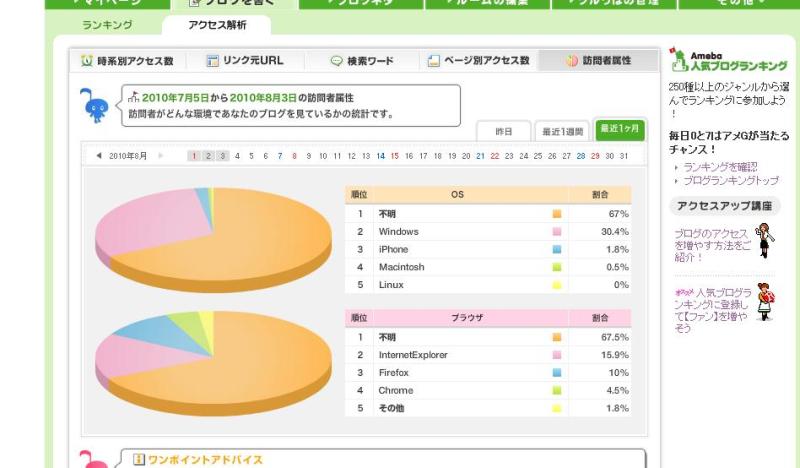
まず、訪問者属性を見ても、不明がこんなに。全体の67%が不明とな。。。


さらに、ページ別アクセス数を見てみると2位がなんと、RSS??なんだそりゃ。


さらにさらに、リンク元URLを見てみると、なんと「お気に入りまたはブックマークなど」から来ているアクセス数が2000も。


「うーん、俺、自分のブログそんなに見てる?」
「家族か友達かに教えたっけか?」
「あ、俺って、そんなに人気のブログ書いてんだ!」

なんてどれを思ってもしっくりこず。

と思って、他のアクセス解析で調べてみようと思い立ち。まずは、GoogleAnalyticsが使えるかどうかを調べていたら、使えるようで。その設置方法(設置方法は後日アップします)を見ているうちにこんなページを。

アメブロのアクセス解析と Google Analytics の違い

2009年の記事なので、もう知る人は知るってやつなんだと思いますが、驚きました。僕が?だって部分が書いてある。なるほどねぇ。

あと、アメブロのアクセス解析が酷すぎる件についてなんてページもあって、ふーむといった感じです。

さっそく設置したので、数日、見比べてみようと思います。

2010年7月30日金曜日

1000memories ネット上で亡くなった方の思い出を。

百式さんで紹介されていました。なくなった故人をしのぶコミュニティサイトのようです。

亡くなった方との思い出を語り、写真を掲載し、それをみんなで編集していく。ネット上のお通夜のような感じですな。供養になるかも。日本でも出てきそうなサービスですね。

1000memories

2010年7月2日金曜日

tabzon  無料の社員管理ツール

無料で使える社員管理ツール。面白そうだなぁ、、、と。

http://www.tabzon.com/

2010年6月14日月曜日

自分で撮った写真を雑誌風に仕上げてくれるPhotozine

自分で撮った写真を雑誌風にしてくれるサービス、photozini。専用のUSBに、仕上げたい写真を保存して、送られてきた返信用のキットに入れて送付。40ドルが高いか安いか、、、は微妙ですねw


2010年6月6日日曜日

iPhoneアプリでアフィリエイトする方法を掲載しているサイトのまとめ

結構、周りでもiPhoneを使っている方が多くなってきました。ネットで知り合った方も、iPhoneを使われている方が多く、この前ピグでアプリ話で盛り上がったのですが、ふと「ブログで紹介してもいいかもね」と思い立ちました。まぁ、誰が見るかはわかりませんが、誰かのお役にたてるかも。

ということで、ブログでせっかく紹介するなら、、、と思い、アフィリはないかと探したら、あるんですねぇ。私も、今すぐは設定できないので、備忘録的にここに書いておきます。

iTunes Storeの「iPhone」アプリをアフィリエイトする方法 NETAFULLさん
iPhoneアプリのアフィリエイトmemodeさん
iPhoneアプリでアフィリエイトレビュログ☆リターンズさん
iPhoneアプリをアメブロアフィリエイトする方法アフィリエイトで毎月10万稼ぎ続ける7つのコツ
iPhone アプリのアフィリエイトを行ってみるreport stationさん

2010年5月15日土曜日

「スカイプ、「Skype 5.0 Beta for Windows」を公開--グループでのビデオ通話が可能に」CNET Japanさんより

なんという素晴らしい。これがあれば色々と便利になるなぁ。あ、、、みんなが使いこなせるようになるのが条件ですけれども。「スカイプ、「Skype 5.0 Beta for Windows」を公開--グループでのビデオ通話が可能に」
「Skype 5.0 Beta for Windows」を公開し、無料のダウロード提供を開始した。このベータ版では、安定版では1対1でしか使用できないビデオ通話が最大5人のグループで可能だ。
旅情報のブログなので、それに沿って考えてみますけれども、安定版で1対1、これでも十分に便利だが、なんせ5人でできるということは、、、、
  • 会社にいる人間と会議ができる。出張の要件後の会議、報告会、その他活用できますよね。
  • それぞればらばらに出張している人間とも会議ができる。「僕は大阪」「僕は名古屋」「私は東京」とそれぞれ地方を回っていても、問題ない。
  • なにより、、出張を減らせる!! …かもしれない。
直接、顔を合わせることも大切ですけれど、たまには、、、いいかもしれませんね。

2010年5月14日金曜日

Twitterのつぶやき、タイムラインを

Twitterのつぶやき、タイムラインをブログに掲載する方法を載せたサイトを掲載します。

2009年10月11日日曜日

【Twitterとは何ものか?何に使うのか?】Twitter関連のリンク

ツイッター、トゥイッター。呼び方はどっちでもいいけど。

この前、Twitterを登録したのだけれど、いまいち、何のために使うのかが分かっていない。故に、放置状態。別に、自分のことを呟いたってねぇ。なら、このブログで十分でしょ?俺が、今何をやっているかなんて知りたいのは、嫁か母親か彼女か、よくて家族か?友達だっていいけど、別にね。

で、ふと思って、mixiでそういうコミュがないかみてみたら、やっぱりあった(笑)。「ですよねぇ~」って感じ。で、みてみたら。なるほど、これは情報共有ツールなのね。

いろいろと参考になるサイトがありました。

ここに乗せておきます。

twitillさん http://twitill.fntime.com/
mixwitterさん http://sot528.net/mixwitter/
約束の地さん http://d.hatena.ne.jp/gregminster/20090129/1233209423
隠フェミニスト記(仮)さん http://d.hatena.ne.jp/nagano_haru/20090530/1243653302
twitterをはじめようさん http://www.greenspace.info/twitter/
TwitterまとめWiki http://usy.jp/twitter/index.php?FrontPage

2009年10月9日金曜日

【比較サイト】オンラインブックマーク、ソーシャルブックマーク

今のところ、私ははてぶを使わせてもらっていますが、他にもオンラインブックマークといいますか、ソーシャルブックマークはたくさんあるんですね。

ソーシャルブックマークは、自分のブラウザでブックマークするのとの違いと言えば、、、
1.使用するPCが変わっても、ブックマーク機能が使える。
2.共有機能があって、自分と同じブックマークをした人が、そのほかにどのようなブックマークをしているのかを見ることができる。
といったところでしょうか。

しかし「1.使用するパソコンが変わってもブックマーク機能が使える」だけなら、私のようにGoogleアカウントを持っている人間はGoogleブックマークなるものがあって、まさにアカウントにログインさえすればどのパソコンからでもブックマークを確認できるので、それで事足りるわけですが。

ということは、本当の醍醐味というのは「2.共有機能があって…」ということですね。


以下に、ソーシャルブックマーク(オンラインブックマーク)の比較サイトを掲載しておきます。


ソーシャルブックマーク 比較(オンラインブックマーク)さん http://bookmark.rikuson.info/
オンラインブックマークリストさん http://www.bookmark-list.com/
無料サイト集さん http://www.kooss.com/etc/bookmark.html

2009年10月4日日曜日

【ブログ作成について】pingとは何ものか、pingの使い方

pingを送信するとか、なんとかって聞くけど、いまいち難しそうで放置していた。今日、改めて「知りたい!」と思って、調べてみる。なんだ、そんな簡単なことか、、、といった感じ。

要は「ブログを更新しましたよ!」というサインを、とあるサイトに送ること。この「とあるサイト」というのは、それこそブログの更新情報を集めているサイト。FC2のブログだとかを使うと、更新したらFC2ブログのトップページ(自分のブログではなくFC2全体のページ)に、「最近更新されたブログ」という形でずらーーーーっと並んでいるのを見かける。要は、そういうページに「更新しました」ということを通知して掲載してもらうのである。そうすることで、自分のブログをさらすことになるし、更新していることも通知することになる。そうすることで、みんなに見てもらえる可能性を増やす。

そういうこと。

<参考サイト>
ブログ別!作成・カスタマイズ講座さん http://blog.info-rich.jp/archives/2005/05/ping.html
ブログマスターブログさん http://bmasterb.com/477.html
pingとはなんですか http://tooljp.com/qa/55BFDE901879EDF849256A12004195AF.html
はてなキーワード http://d.hatena.ne.jp/keyword/ping


検索エンジンは、ロボットがインターネットの世界を「だれか更新したやつはイネーカー?」と探し回り、発見すると掲載する。要は、待ちの姿勢だ。このpingは、自分から積極的にアピールするタイプ。そう捉えた。


で、具体的にどうするか。それは僕の説明より、いろいろなサイトがあるので参考にされた方が良いと思う。ちなみに、なんだか仕組みはわかったが、設定の仕方がよくわからない。一番わかりやすかったのは、下記の中で「ヘアサロン店長の独り言」さんと「美容師Tomoの気まま日記」さん。この方法を利用させてもらうことにした。ちなみに、私の利用しているBloggerは特殊らしく、下記はBloggerの例が多いので注意されたし。

無料ブログ比較でござるさん http://www.boraro.gozaru.jp/blog/blog_ping-foreign.html
クリボウの Blogger Tipsさん http://www.kuribo.info/2007/01/blogpeople-ping.html
ヘアサロン店長の独り言さん http://blog.peaks-jp.com/2008/04/blogger-ping.html
美容師Tomoの気まま日記さん http://cutplaza.chu.jp/index.php?no=r104

2009年3月14日土曜日

【ココマネ活用法】みんな、どのくらいお金を使ってるの?「家計比較」でわかる世帯平均!

またまた、ココマネです。

みなさんは、
ほかのご家庭が、食費にどのくらいかけているのか、
水道代、電気代にどのくらいかけているのか、
気になったことはありません?


こぉのぉ木なんの木? 

去年の暮、
今住んでいる家に引っ越しをしたのですが
その際に、ひいきにしていた灯油屋さんに
言われた言葉。

「お得意さんがいなくなるのはいたいなぁ。
T.projectさんは、いいお客さんだったから」
僕は、すぐに聞き返しました。
「いいお客さん?」

すると
「ええ、T.projectさん、
ほかのご家庭より、灯油の消費が早いんですもの」
え?って感じです。
別にTシャツ1枚で過ごしているわけじゃないし、
それなりに家の中でも厚着もしているのに、
他の人たちは、
もっと灯油代がかかってないの?
平均的だと思ったのに。

それ以来、世間の平均相場ってどのくらいなんだろう。
そう疑問に思っていたのですが、
ココマネを使っていたら、
ふとそういう機能に出会いました。


なんと、「ココクル家計簿」の「分析」に
「家計比較(世帯平均)」があるじゃないですか。

これはちょっと面白いかも。
ただ、ココマネサービス自体が、
始まったばかりなので、
データとしては、現時点では使えませんし、
独自の費目設定をしていたりすると、
当然、そこは比較ができません。
また、内訳のやり方によって
その中身も変わってきますので、
厳密な数値とはいえませんね。
電気代、水道料など
明らかなもので あれば参考にはなります。
あと、ココマネ会員が入力した数値が
反映されてるだけだと思われるので、
いたずら半分で極端な数値を入力されたり
するとちょっと使えなくなります。

ま、いずれにしても、目安でしょうか。
ゆくゆく、ひとつの形になったら
とっても面白いと思います。

ちなみに、
こうした分析機能が
もっともっと充実したら
より使いやすいですね。

2009年2月22日日曜日

無料オンライン家計簿「ココマネ」。家計簿として満点です。

私はずっとエクセルで
家計簿をつけてきたのですが、
もう少し細かい費目設定や
トータルな資産管理のようなものを
していきたいと思い、
フリーの家計簿ソフトや
エクセルのテンプレートがないかを
探していました。

そこで見つけたのがこれ。
ココクルマネー。


NTT MEDIASが運営するサイト。
2009年1月から、サービス開始。

細かい費目設定や予算設定、
口座管理などもできます。
家計簿機能は満点。
レシートの入力も簡単。
オンラインということもあり、
どこからでも入力可能。
あと、SNS的要素もあって、
主婦の方のコミュニケーションには
いいと思います。
データのダウンロードが未対応ですが、
将来的には実施されるようです。
あと、モバイルからの入力も
3月上旬から対応されるそうです。
そうなると
外出先で購入した支出も
喫茶店で、電車で、
忘れないうちに入力できますね。

入力簡単、
集計データも見やすく、
知りたい情報がすぐ手に入ります。

これだけのものが
無料だというのですから
ありがたいものです。

2008年9月5日金曜日

Google Chrome

I installed "Google Chrome" is Web browser developed by Google.

It's so fast and has some useful function.
1. Lighter than Internet Exproler  to use.
2.Open new window when we drag the tab.
3.Easy to see history.
4.Can make shortcut icon of some google applications.
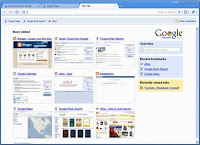
5. When we lunch the web browser, we can go to the pages which we see very often directly.

It is still Beta version but already good application.

-------------------------------------------------------------------

Googleが開発したWebブラウザ。早速インストールしてみた。

PCにあまり詳しくない自分ですが、とにかく軽いことが驚き。そして、使いやすさも申し分ない、、、というか不便を全く感じない作りになっています。
①IEより軽い
②タブをドラックすると新しいウィンドウで開く
③履歴が見やすい
④アプリケーションのショートカットを作成する(たとえば、Gmailへのショートカットなど)ことができる
⑤一つのタブがクラッシュしても、全体に影響しない
⑥立ち上げたとき、よく見るサイトが表示されて一発で行ける
など、ベータ版にしてはGoodな機能がついている。

他の人はどう感じているかな?とおもって、ググってみました。

今日は夜遅いのでチェックしませんが、明日にでも僕も上記サイトを見てみたいと思います。